Close Menu
  • INICIO
  • NOTICIAS
    • Playstation
    • Xbox
    • Nintendo
    • Pc
  • ANÁLISIS
    • Hardware
    • Cine y Series
    • Juegos
  • DIRECTOS
  • COMUNIDAD
YouTube Twitch X (Twitter) Facebook Instagram WhatsApp Telegram Discord TikTok
  • INICIO
  • NOTICIAS
    • Playstation
    • Xbox
    • Nintendo
    • Pc
  • ANÁLISIS
    • Hardware
    • Cine y Series
    • Juegos
  • DIRECTOS
  • COMUNIDAD
YouTube Twitch X (Twitter) Facebook Instagram Telegram WhatsApp
Portada » Cómo solucionar la pantalla negra de God of War Ragnarok en PC
Pc

Cómo solucionar la pantalla negra de God of War Ragnarok en PC

DjprietoBy Djprieto21 de septiembre de 2024
Share
Facebook Twitter WhatsApp Telegram Email

Pantalla negra

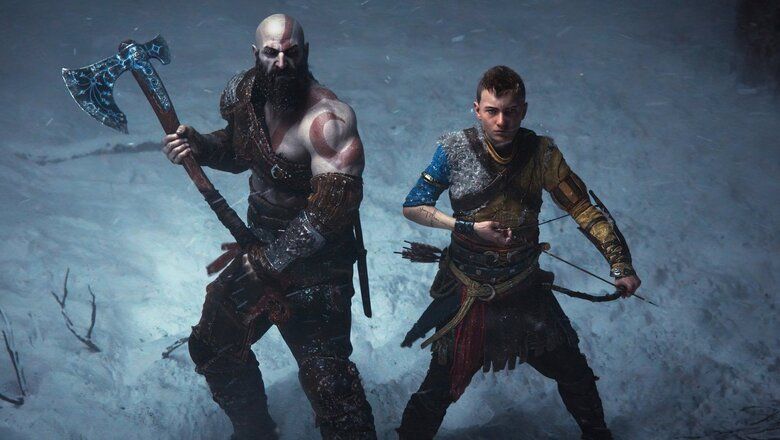
God of War Ragnarok finalmente ha llegado a PC, permitiendo a los fanáticos de la franquicia que no poseen una PlayStation 5 disfrutar del épico juego de acción y aventura. Sin embargo, algunos jugadores se han encontrado con un problema molesto: una pantalla negra al intentar iniciar el juego. Este problema ha generado frustración, llevando a algunos jugadores a solicitar reembolsos o desinstalar el juego.

Afortunadamente, hay algunas posibles soluciones que pueden ayudar a resolver el error de pantalla negra. A continuación, se describen algunos pasos para solucionar el problema.

Soluciones potenciales para el error de pantalla negra en God of War Ragnarok

1. Reiniciar el juego, Steam o tu PC

A veces, las soluciones más simples son las mejores. Comienza reiniciando el juego. Si la pantalla negra persiste, cierra Steam por completo e intenta relanzar tanto Steam como el juego. Si eso no funciona, reinicia tu PC completamente y vuelve a intentarlo.

2. Ejecutar el juego como administrador

Ejecutar God of War Ragnarok con permisos elevados puede resolver problemas de inicio:

  • Haz clic derecho en el archivo .exe de God of War Ragnarok (este archivo se encuentra en el directorio del juego).
  • Selecciona Propiedades.
  • Ve a la pestaña de Compatibilidad.
  • Marca la casilla Ejecutar este programa como administrador.
  • Haz clic en Aplicar y luego en Aceptar.

Ahora intenta iniciar el juego nuevamente.

3. Actualizar el sistema operativo, los controladores gráficos y el juego

Asegúrate de que tu sistema operativo, los controladores gráficos y God of War Ragnarok estén completamente actualizados. El software desactualizado puede causar problemas de compatibilidad que provocan errores como la pantalla negra. Así es como puedes actualizar:

  • Windows: Ve a Configuración > Actualización y seguridad y busca actualizaciones.
  • Controladores gráficos: Dependiendo de tu tarjeta gráfica, visita NVIDIA GeForce Experience o AMD Radeon Software para buscar los últimos controladores.
  • God of War Ragnarok: Si usas Steam, el juego debería actualizarse automáticamente, pero puedes verificar manualmente haciendo clic derecho en el juego en tu biblioteca y seleccionando Propiedades > Actualizaciones.

4. Verificar la integridad de los archivos del juego en Steam

Si algunos de los archivos del juego faltan o están dañados, verificar los archivos del juego puede solucionar el problema:

  • Abre Steam.
  • Haz clic derecho en God of War Ragnarok en tu biblioteca de juegos.
  • Selecciona Propiedades.
  • Ve a la pestaña Archivos locales.
  • Haz clic en Verificar integridad de los archivos del juego.

Steam comprobará los archivos del juego y descargará los que falten o estén dañados.

5. Asegúrate de que tu PC cumpla con los requisitos mínimos del sistema

Verifica que tu computadora cumpla con los requisitos mínimos del sistema para ejecutar God of War Ragnarok. Si tu PC no cumple con las especificaciones, el juego puede tener problemas para ejecutarse o no iniciarse en absoluto. Asegúrate de tener suficiente RAM, potencia de procesamiento y una tarjeta gráfica compatible.

6. Cerrar aplicaciones en segundo plano

Ejecutar aplicaciones que consumen muchos recursos en segundo plano puede impedir que el juego se inicie correctamente, especialmente si tu sistema tiene pocos recursos. Cierra cualquier aplicación innecesaria que esté ejecutándose junto al juego:

  • Presiona Ctrl + Shift + Esc para abrir el Administrador de tareas.
  • Cierra las aplicaciones que no necesitas mientras juegas, especialmente aquellas que usan muchos recursos del sistema.

7. Reducir la configuración gráfica del juego (si puedes acceder al juego)

Si logras pasar la pantalla negra pero experimentas fallos o problemas gráficos, reducir la configuración gráfica dentro del juego podría ayudar. Baja la calidad gráfica para ver si mejora la estabilidad.


Notas adicionales

Hasta el momento, God of War Ragnarok tiene una calificación de «Mixta» en Steam debido a problemas de rendimiento, como errores de pantalla negra, fallos y problemas gráficos que han afectado a la versión para PC. Mientras que el juego funciona sin problemas en PS5, parece que la versión para PC tiene algunos errores importantes. Las soluciones anteriores deberían ayudar a mitigar el problema de la pantalla negra, pero puede que el juego necesite más actualizaciones de los desarrolladores para ofrecer una experiencia más fluida.
¿Te gusta esta web y su información? ¡Tómate un segundo para apoyarnos en Patreon!

Fuente

Otras noticias:

Mark Cerny revela nuevas características de la  PS5 Pro en una reciente entrevista con CNET. Te contamos todo.

Mark Cerny, quien lidera el equipo de desarrollo de la PS5 Pro, ha aprovechado varias oportunidades para hablar sobre características que no fueron mencionadas durante la presentación inicial de la  consola. En una reciente entrevista con CNET, Cerny compartió detalles inéditos sobre este modelo mejorado de la PlayStation 5.

Share. Facebook Twitter WhatsApp Telegram Email
Djprieto
  • Website
  • Facebook
  • X (Twitter)
  • Instagram

Soy Prieto, muchos me conoceréis como Djprieto de mi canal de Youtube Djprieto y Neta. Espero que disfruteis de esta página web y su contenido, tanto como yo disfruto día a día.

+ como esto

Regresa la batalla final en DAWN OF WAR IV

5 de noviembre de 2026

Lords of the Fallen II muestra la renovación del combate en el último episodio de ‘Lifting the Veil’

4 de noviembre de 2026

La actualización Frozen Trail, de ARC Raiders, ya está disponible

8 de octubre de 2026

Comments are closed.

Facebook X (Twitter) Instagram Pinterest YouTube WhatsApp TikTok Twitch Telegram
© 2026 ThemeSphere. Designed by ThemeSphere.

Type above and press Enter to search. Press Esc to cancel.

Este sitio web hacemos uso de cookies propias y de terceros para permitir su navegación en el sitio web, personalizar los contenidos de nuestra web, proporcionar las funciones de las correspondientes redes sociales, así como analizar el tráfico generado en la misma. Asimismo, recogemos sus datos de identificadores de usuario, ubicación y características del dispositivo para ofrecerle publicidad personalizada basada en sus intereses. Para obtener más información sobre las cookies específicas consulte nuestra Política de Cookies del sitio web. Al hacer click en “Aceptar todas”, acepta el uso de todas las cookies. También puede configurar cuáles desea permitir haciendo click en "Más información".
Más informaciónRECHAZARACEPTAR TODAS
Manage consent

Información Básica sobre Cookies

Este sitio web utiliza cookies tanto propias como de terceros, así como otras tecnologías análogas, lo que implica la realización de tratamientos de datos de carácter personal con arreglo a la normativa europea y española aplicables. A continuación se proporciona información básica o esencial sobre las cookies que empleamos nosotros y nuestros socios de forma específica, y cómo gestionar sus opciones de consentimiento y rechazo. Para obtener información ampliada y de detalle, consulte nuestra Política de Cookies y la Política de Privacidad.
Necesarias
Siempre activado
Las cookies necesarias ayudan a hacer que un sitio web sea utilizable al habilitar funciones básicas como la navegación de página y el acceso a áreas seguras del sitio web. El sitio web no puede funcionar correctamente sin estas cookies.
Functional
Functional cookies help to perform certain functionalities like sharing the content of the website on social media platforms, collect feedbacks, and other third-party features.
CookieDuraciónDescripción
api_token1 year 1 monthThis cookie is set by Twitch to display the embedded video and the services required to function the same.
loid2 yearsThis cookie is set by the Reddit. The cookie enables the sharing of content from the website onto the social media platform.
Performance
Performance cookies are used to understand and analyze the key performance indexes of the website which helps in delivering a better user experience for the visitors.
CookieDuraciónDescripción
unique_id1 year 27 daysThis cookie is set by Powr.io to preserve user states across page requests.
unique_id_durable1 year 27 daysCookie that is used to register whether the user is logged in. This allows the website owner to make parts of the website inaccessible, based on the user's log-in status.
Analíticas
Las cookies analíticas ayudan a los propietarios de páginas web a comprender cómo interactúan los visitantes con las páginas web reuniendo y proporcionando información de forma anónima.
CookieDuraciónDescripción
CONSENT2 yearsYouTube sets this cookie via embedded youtube-videos and registers anonymous statistical data.
referrer_url30 minutesThis cookie is used to detect how the user reached the website by registering their last URL-address.
UID2 yearsScorecard Research sets this cookie for browser behaviour research.
publicidad
Las cookies publicitarias se utilizan para rastrear a los visitantes en las páginas web. La intención es mostrar anuncios relevantes y atractivos para el usuario individual, y por lo tanto, más valiosos para los editores y terceros anunciantes.
CookieDuraciónDescripción
edgebucketsessionReddit sets this cookie to save the information about a log-on Reddit user, for the purpose of advertisement recommendations and updating the content.
session_tracker2 hoursThis cookie is set by the Reddit. This cookie is used to identify trusted web traffic. It also helps in adverstising on the website.
VISITOR_INFO1_LIVE5 months 27 daysA cookie set by YouTube to measure bandwidth that determines whether the user gets the new or old player interface.
YSCsessionYSC cookie is set by Youtube and is used to track the views of embedded videos on Youtube pages.
yt-remote-connected-devicesneverYouTube sets this cookie to store the video preferences of the user using embedded YouTube video.
yt-remote-device-idneverYouTube sets this cookie to store the video preferences of the user using embedded YouTube video.
yt.innertube::nextIdneverThis cookie, set by YouTube, registers a unique ID to store data on what videos from YouTube the user has seen.
yt.innertube::requestsneverThis cookie, set by YouTube, registers a unique ID to store data on what videos from YouTube the user has seen.
Others
Other uncategorized cookies are those that are being analyzed and have not been classified into a category as yet.
CookieDuraciónDescripción
csv2 yearsNo description available.
GUARDAR Y ACEPTAR
Funciona con CookieYes Logo